Réinitialiser le Rowenta Explorer Série 20 : guide complet pas à pas
Pourquoi réinitialiser son aspirateur robot Rowenta ?
La réinitialisation — ou reset — efface les configurations mémorisées par le robot et lui permet de repartir sur des bases saines. C’est utile dans plusieurs situations : le robot présente un bug logiciel qui l’empêche de démarrer ou de nettoyer normalement, il ne se reconnecte plus au Wi-Fi malgré toutes vos tentatives, il affiche un code d’erreur persistant même après nettoyage de l’appareil, ou encore il a perdu sa carte de votre domicile et ne sait plus où il est.
Attention : la réinitialisation complète efface aussi la carte de votre maison, vos plannings et vos paramètres personnalisés. Il faudra tout reconfigurer dans l’application après l’opération. Ce n’est pas dramatique, mais ça vaut la peine de le savoir à l’avance.
Deux types de réinitialisation sur le Rowenta Explorer Série 20
Redémarrage simple (soft reset)
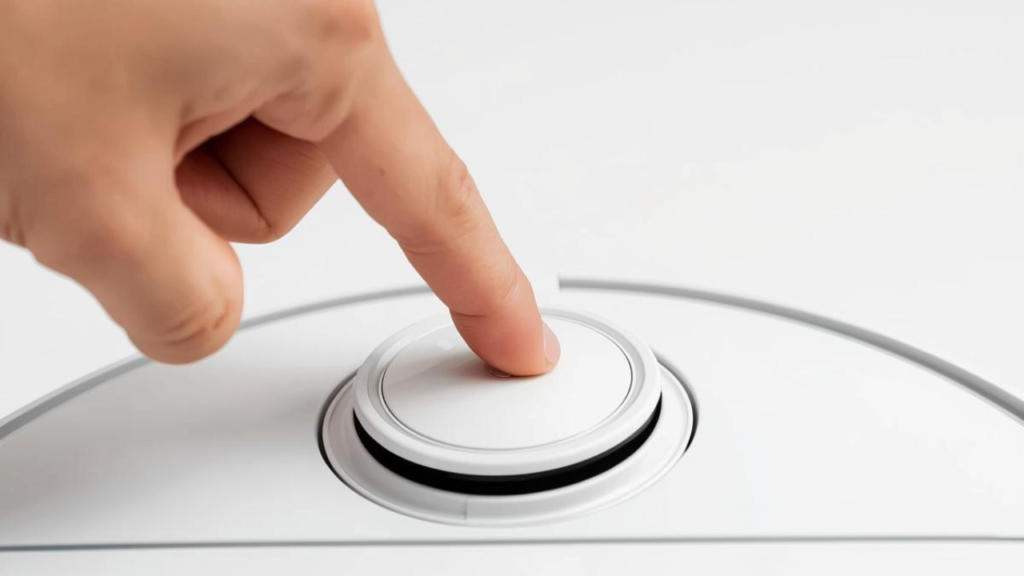
C’est la première chose à essayer. Appuyez sur le bouton principal du robot et maintenez-le enfoncé pendant 3 secondes — le robot devrait s’éteindre. Attendez 30 secondes, puis rallumez-le. Cette opération suffit souvent à corriger des comportements erratiques sans effacer vos paramètres. C’est l’équivalent d’éteindre et de rallumer votre téléphone quand il ralentit.
Réinitialisation complète (hard reset)
Si le redémarrage simple n’a rien changé, passez à la réinitialisation complète. Voici la procédure officielle pour le Rowenta Explorer Série 20 :
📝 Sur certaines versions du firmware, le double bip peut ne pas être audible. Si les voyants s’éteignent puis se rallument après 20 secondes, la réinitialisation a bien eu lieu.
Réinitialisation du Wi-Fi uniquement
Si votre problème est uniquement lié à la connexion Wi-Fi (le robot ne se connecte plus à l’application mais fonctionne bien par ailleurs), vous n’avez pas forcément besoin d’un reset complet. Certains modèles de la série permettent de réinitialiser uniquement les paramètres réseau.
Pour cela, repérez le petit bouton de réinitialisation Wi-Fi, souvent situé à l’arrière ou sous l’appareil. À l’aide d’un trombone ou d’une aiguille, maintenez-le enfoncé pendant 10 secondes. Les voyants vont clignoter pour confirmer que la remise à zéro du réseau est effectuée. Vous devrez ensuite rouvrir l’application Rowenta Home et suivre le processus de connexion depuis le début.
Reconnecter le robot à l’application après un reset
C’est l’étape que beaucoup oublient de préparer. Après une réinitialisation complète, le robot n’est plus associé à votre compte ni à votre réseau Wi-Fi. Voici comment reconnecter votre Rowenta Explorer Série 20 à l’application :
Ouvrez l’application Rowenta Home sur votre téléphone. Assurez-vous d’être connecté au réseau Wi-Fi 2,4 GHz de votre domicile — le robot ne supporte pas les réseaux 5 GHz. Rendez-vous dans la section « Appareils » et choisissez « Ajouter un nouvel appareil ». Suivez les instructions à l’écran pour mettre le robot en mode appairage (généralement en maintenant le bouton Wi-Fi enfoncé jusqu’à ce qu’un voyant clignote). Une fois connecté, le robot recréera sa carte de votre maison lors de son premier passage.
Réinitialiser le Rowenta Explorer Série 20 ; Quels problèmes après réinitialisation ?
Le robot s’arrête au bout de 30 secondes après le reset
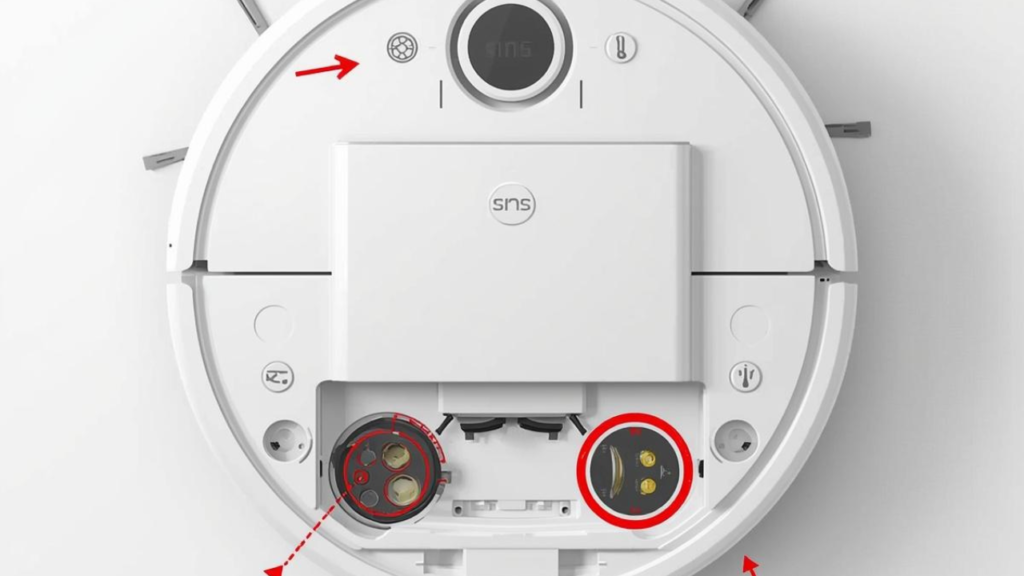
Si votre Rowenta Explorer Série 20 s’arrête rapidement avec un voyant rouge clignotant même après la réinitialisation, la cause est souvent soit une brossette latérale bloquée, soit un problème de batterie. Vérifiez d’abord que les deux petites brosses étoiles tournent librement. Démontez-les et nettoyez leur axe. Si après un nettoyage complet le problème persiste, la batterie peut être en fin de vie — un remplacement s’impose.
Le robot affiche ‘Placez le robot dans un endroit dégagé’ alors qu’il est au milieu d’une pièce vide
Ce message d’erreur peut être lié à un capteur de chute ou de proximité encrassé. Les capteurs sur le dessous du robot se salissent facilement, surtout sur des sols foncés ou brillants. Nettoyez-les avec un chiffon sec. Si votre sol est très sombre ou que vous utilisez le robot sous un éclairage particulier (lumière LED directe, rayons de soleil rasants), les capteurs de chute peuvent parfois se déclencher à tort.
Code erreur 12 — Nettoyer capteur mur
Ce code indique que le capteur de distance frontal est obstrué. Nettoyez la fenêtre transparente du capteur infrarouge à l’avant du robot avec un chiffon doux et humide. Si cela ne suffit pas, cette fenêtre peut être légèrement rayée — dans ce cas, un remplacement du module capteur peut être nécessaire.
Entretien préventif pour éviter les resets à répétition
Si vous vous retrouvez à réinitialiser votre robot toutes les semaines, c’est le signe que quelque chose d’autre cloche. Un entretien régulier permet d’éviter la plupart des bugs logiciels : videz le bac à poussière après chaque utilisation, nettoyez le filtre toutes les 2 à 4 semaines, et faites tourner les mises à jour firmware depuis l’application (elles corrigent souvent des bugs de navigation et de connectivité). Au Canada, où les maisons sont souvent fermées plusieurs mois par an avec le chauffage, la poussière fine s’accumule rapidement dans les filtres — un filtre bouché peut générer des surchauffes qui déclenchent des arrêts automatiques et des comportements erratiques.
Quand contacter le SAV Rowenta ?
Si après deux réinitialisations complètes et un entretien approfondi le problème persiste, il est temps de contacter le service client Rowenta. En France, Rowenta propose un service de réparation en ligne et en magasin. Pour les utilisateurs canadiens qui ont acheté cet appareil lors d’un voyage ou via un importateur, le contact se fait directement avec le service client européen. Vérifiez aussi votre carte de crédit — certaines cartes offrent une extension de garantie automatique pour les achats d’électroménager.
Si après deux réinitialisations complètes le problème persiste, il est peut-être temps d’envisager un remplacement — consultez notre comparatif complet des robots aspirateurs-laveurs au Canada pour trouver le modèle qui correspond à votre profil.
🛠️ Maintenance et Équipement : Où trouver vos pièces au Canada ?
Le maintien des performances de votre Rowenta Explorer Série 20 dépend directement de la qualité de ses consommables. Au Canada, l’accès aux pièces d’origine peut parfois être complexe ; c’est pourquoi nous avons sélectionné des alternatives et des accessoires certifiés compatibles, disponibles localement. Que vous ayez besoin de brosses neuves pour optimiser le nettoyage ou que vous envisagiez de passer à une technologie plus récente, voici nos recommandations pour votre écosystème Rowenta :